
 TRANG CHỦ
 SỬA CHỮA ĐIỆN LẠNH
 SỬA CHỮA TỦ LẠNH
 Sửa Chữa Tủ Lạnh Hà Nội
 SỬA CHỮA MÁY GIẶT
 SỬA CHỮA MÁY SẤY
 SỬA CHỮA BẾP TỪ
 SỬA CHỮA MÁY RỬA CHÉN BÁT
 SỬA CHỮA LÒ NƯỚNG
 SỬA CHỮA TỦ CHĂM SÓC QUẦN ÁO
 Sửa Chữa Tủ Chăm Sóc Quần Áo
 SỬA CHỮA TIVI
 SỬA CHỮA MÁY LẠNH
 SỬA CHỮA ĐIỆN LẠNH HÃNG
 SỬA CHỮA ELECTROLUX
TIN TỨC
Hướng Dẫn Chơi Youtube Qua Foobar2000 —> HQPlayer —> Diretta Target hoặc NAA
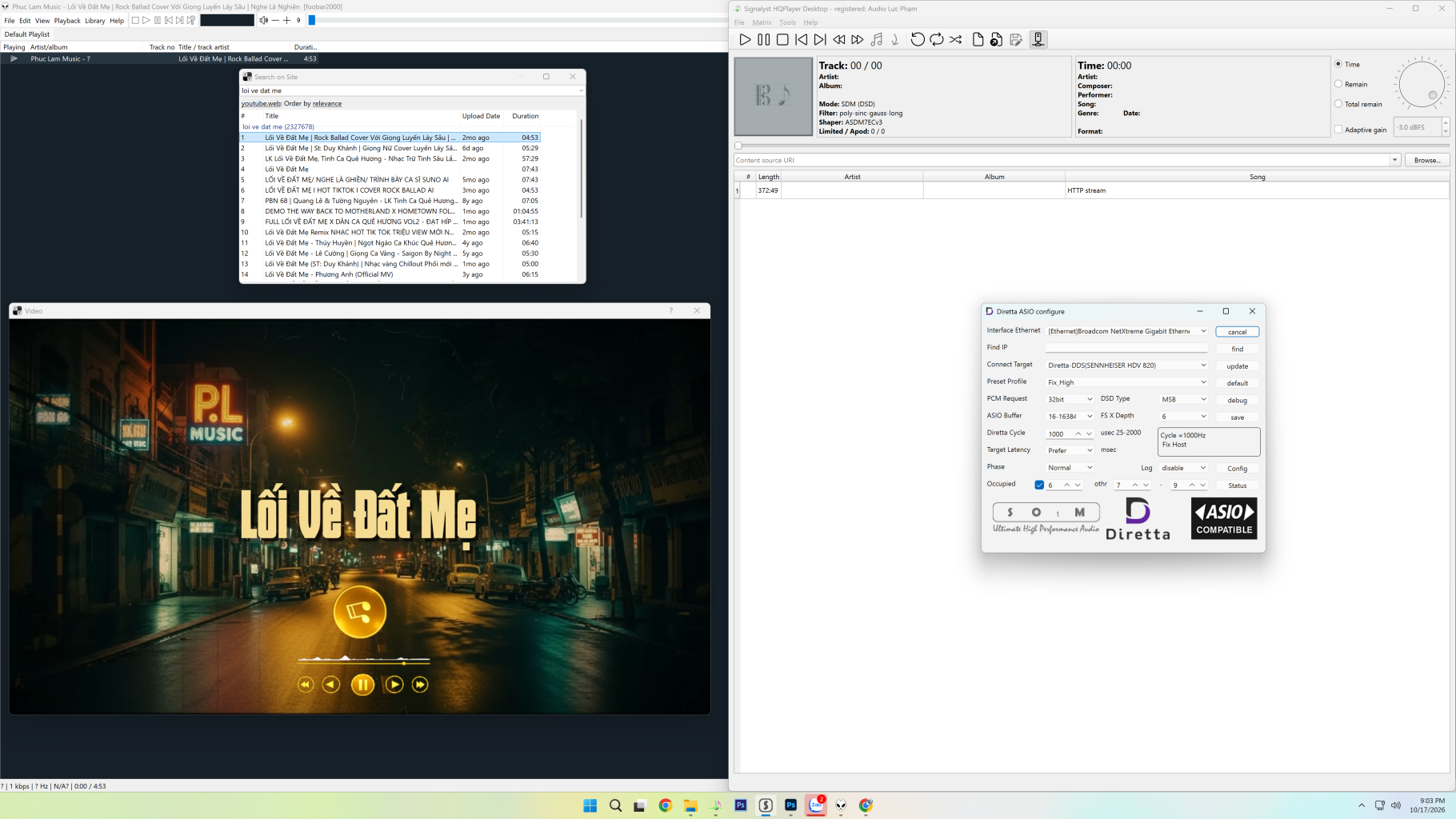
Hướng Dẫn Chơi Youtube Qua Foobar2000 —> HQPlayer —> Diretta Target hoặc NAA đơn giản nhất.
Xin chào Anh Em, hôm nay mình sẽ hướng dẫn Anh Em cách chơi Youtube qua Foobar2000 với HQPlayer chạy với giao thức Diretta hoặc NAA.
Bước 1:
Anh Em tải về phần mềm hỗ trợ cài đặt: ở đây
Bước 2:
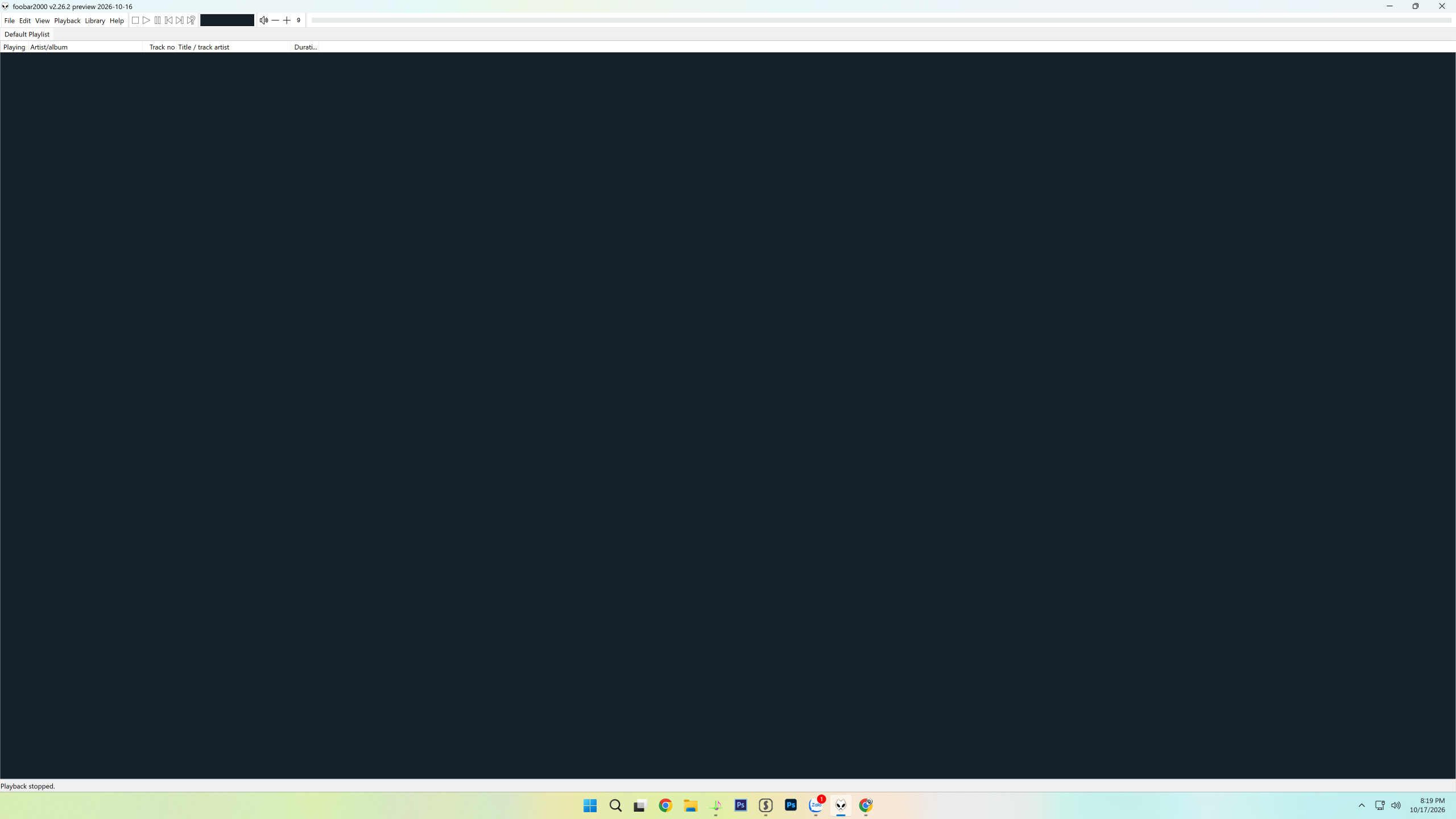
Anh Em cài Foobar2000 như bình thường. Trong mục tải về mình có Up sẵn.
Bước 3:
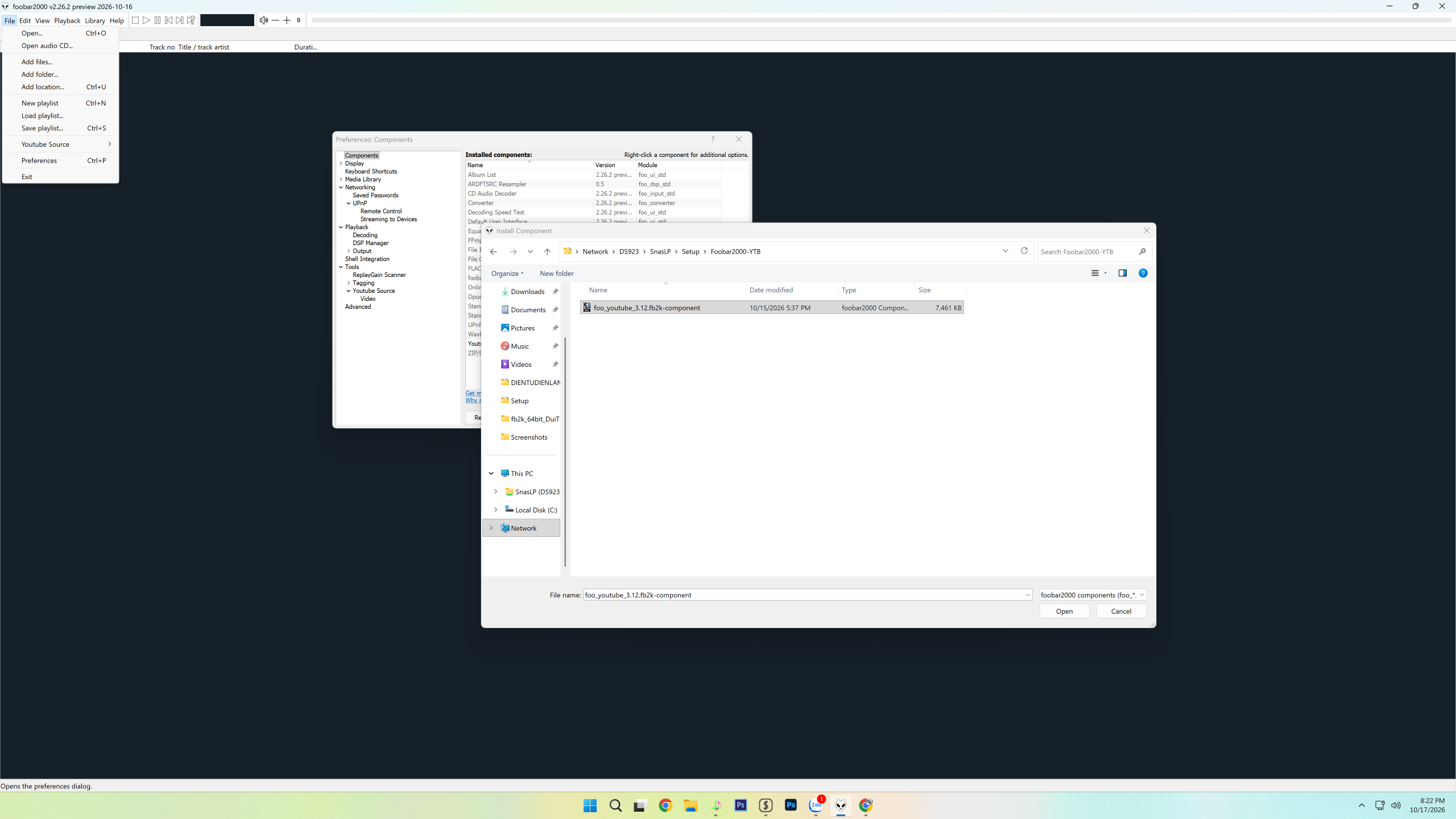
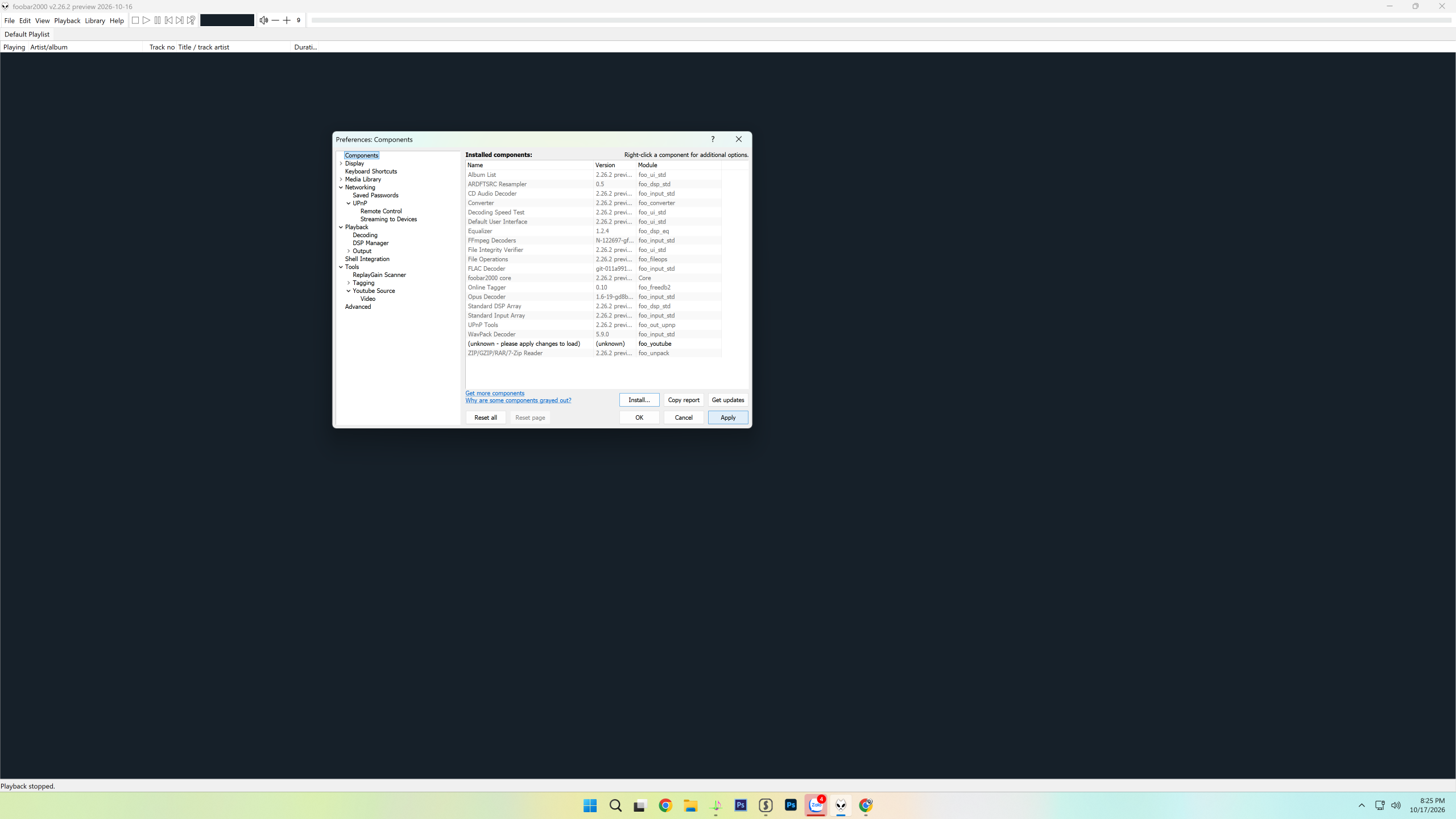
Anh Em Mở Foobar2000 vừa cài rồi vào File > Prefences > tìm đến và chọn foo_youtube_3.12.fb2k-component Trong thư mục tải về > Open > Apply
Bước 4:
Anh Em Mở Foobar2000 File > Prefences > Youtube Source > Decoding > Playback quality chọn Opus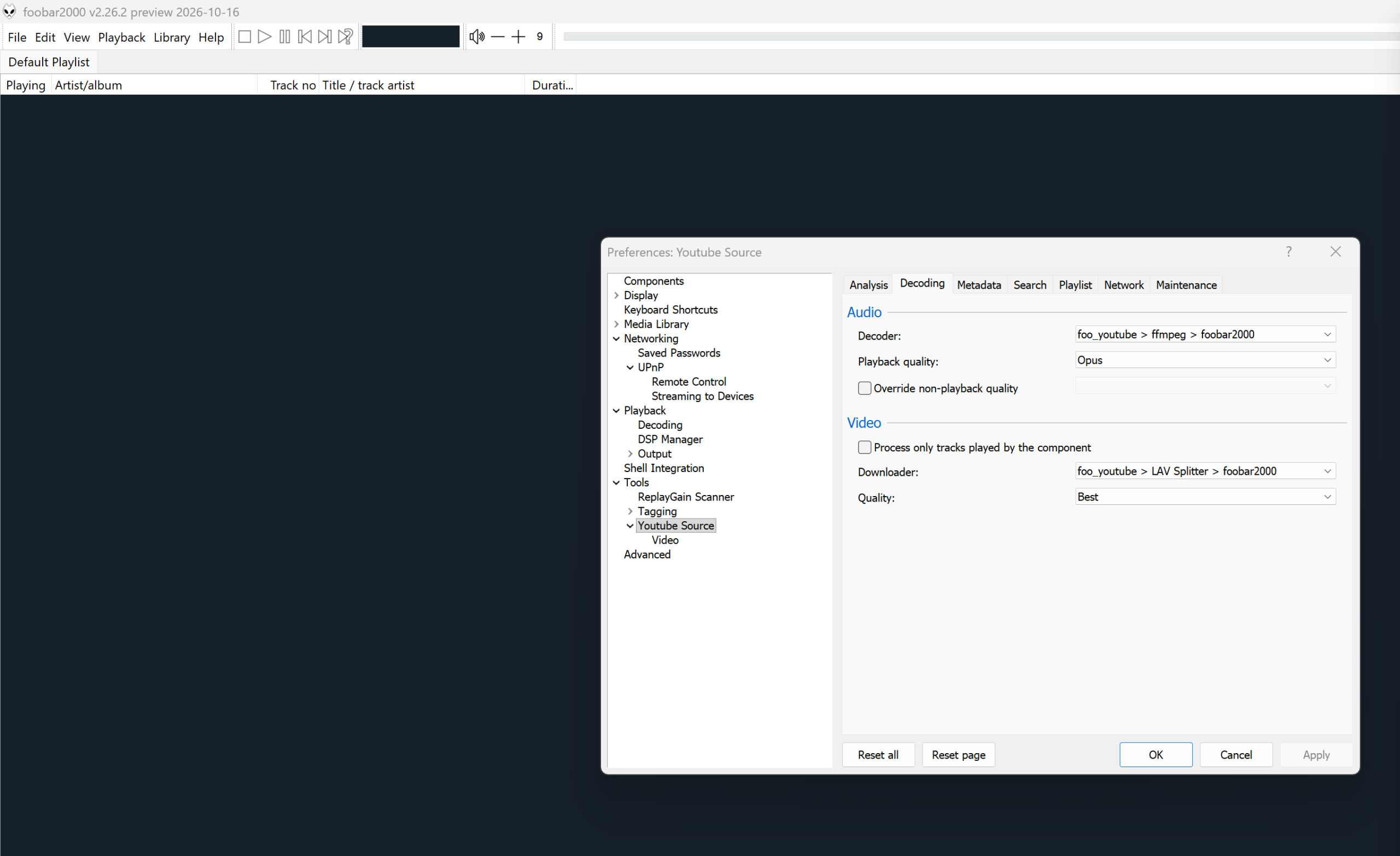
Bước 5:
Anh Em tạo 1 thư mục đặt tên gì cũng được sau đó coppy file yt-dlp. exe trong thư mục tải về và pate vào đó.
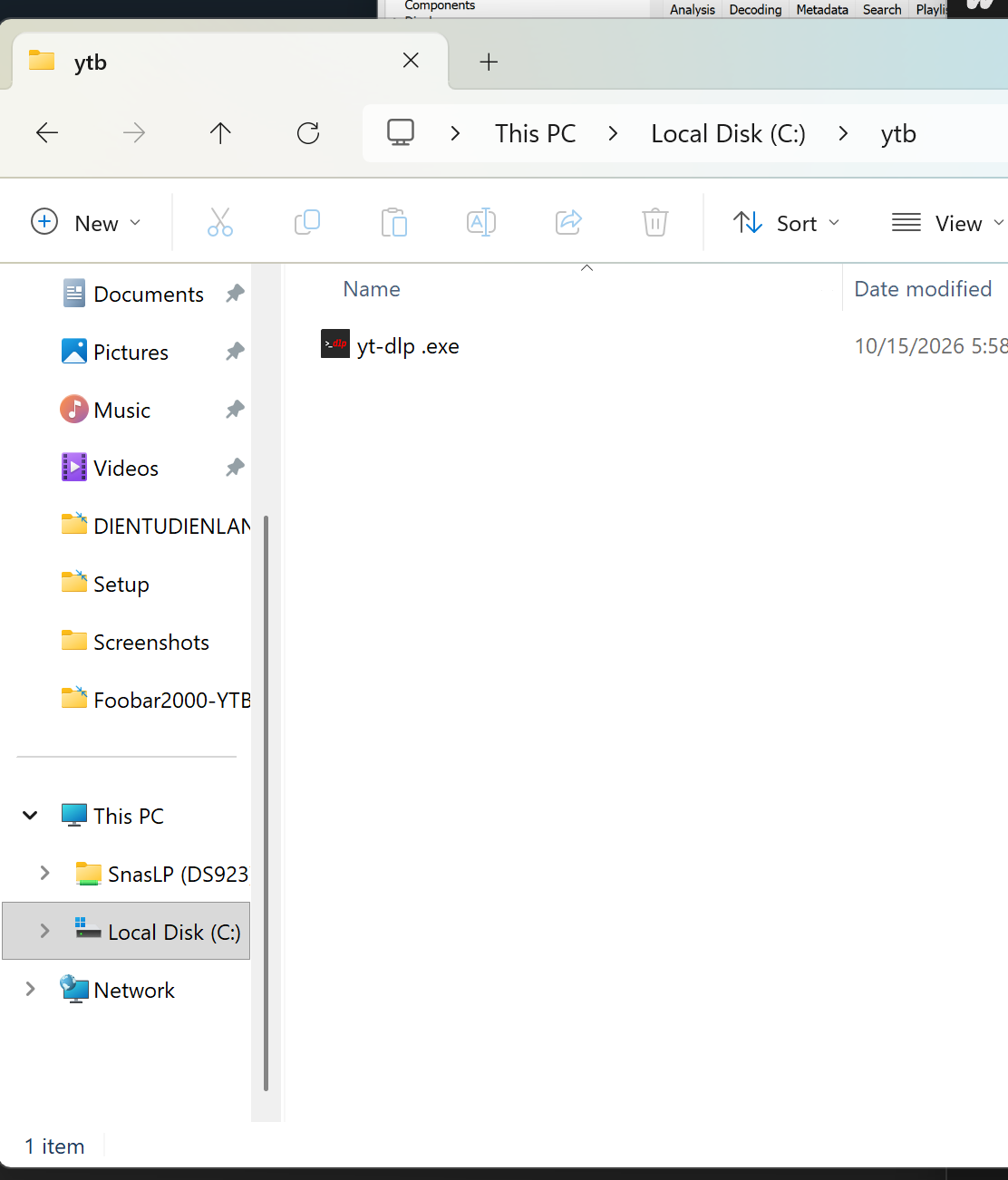
Bước 6:
Anh Em Mở Foobar2000 File > Prefences > Youtube Source > Maintenance Click chuột phải vào yt-dlp chọn External chọn File yt-dlp . exe trong thư mục vừa tạo và Open nó.
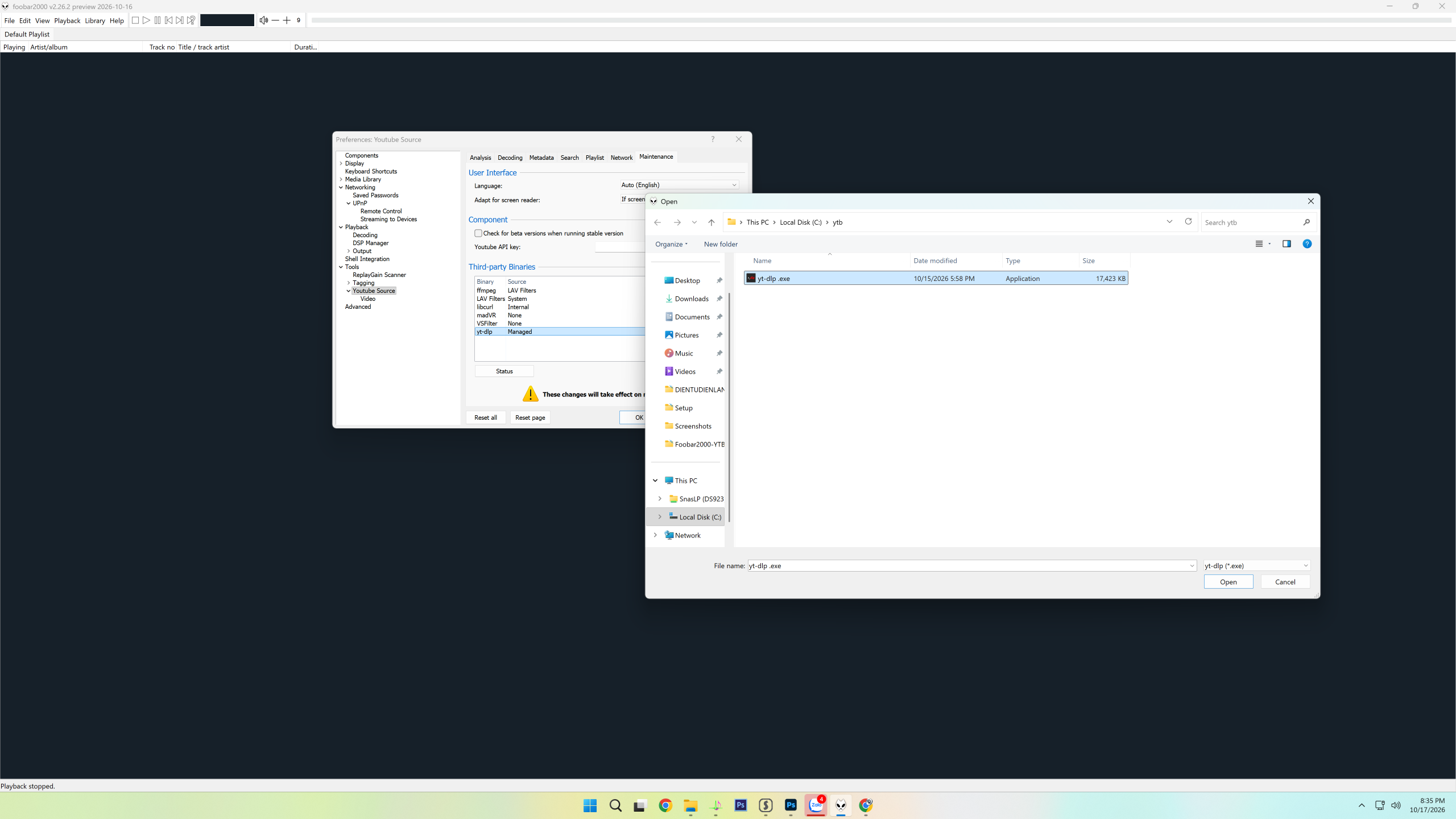
Bước 7:
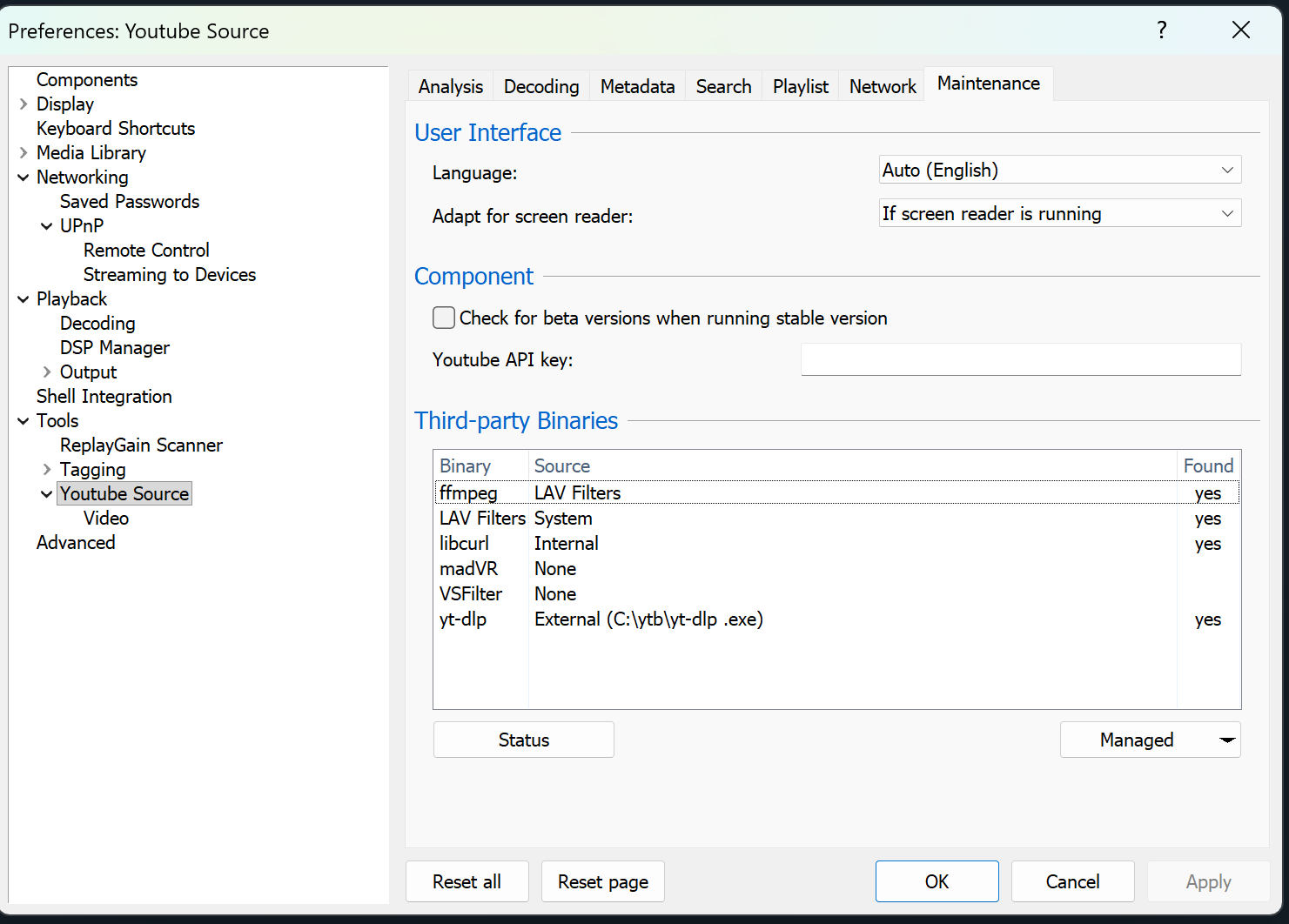
Anh Em cài LAVFilters-0.83-Installer . exe trong thư mục tải về.
Sau đó Anh EM mở lại đường dẫn Foobar2000 File > Prefences > Youtube Source > Maintenance thấy yes hết như hình dưới đây là ok.
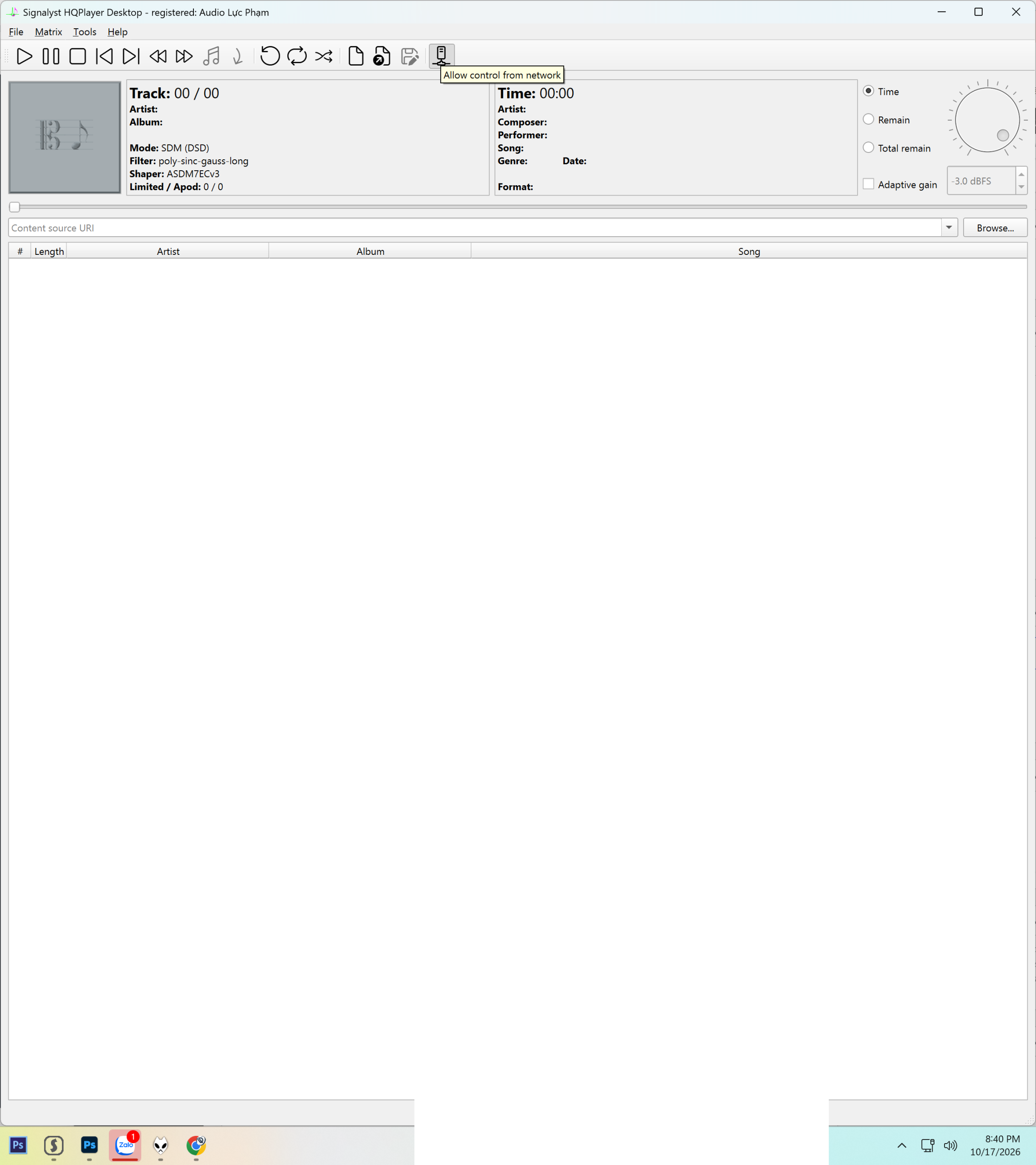
Bước 8:
Anh Em mở HQPlayer và nhấn Allow control from network
Bước 9:
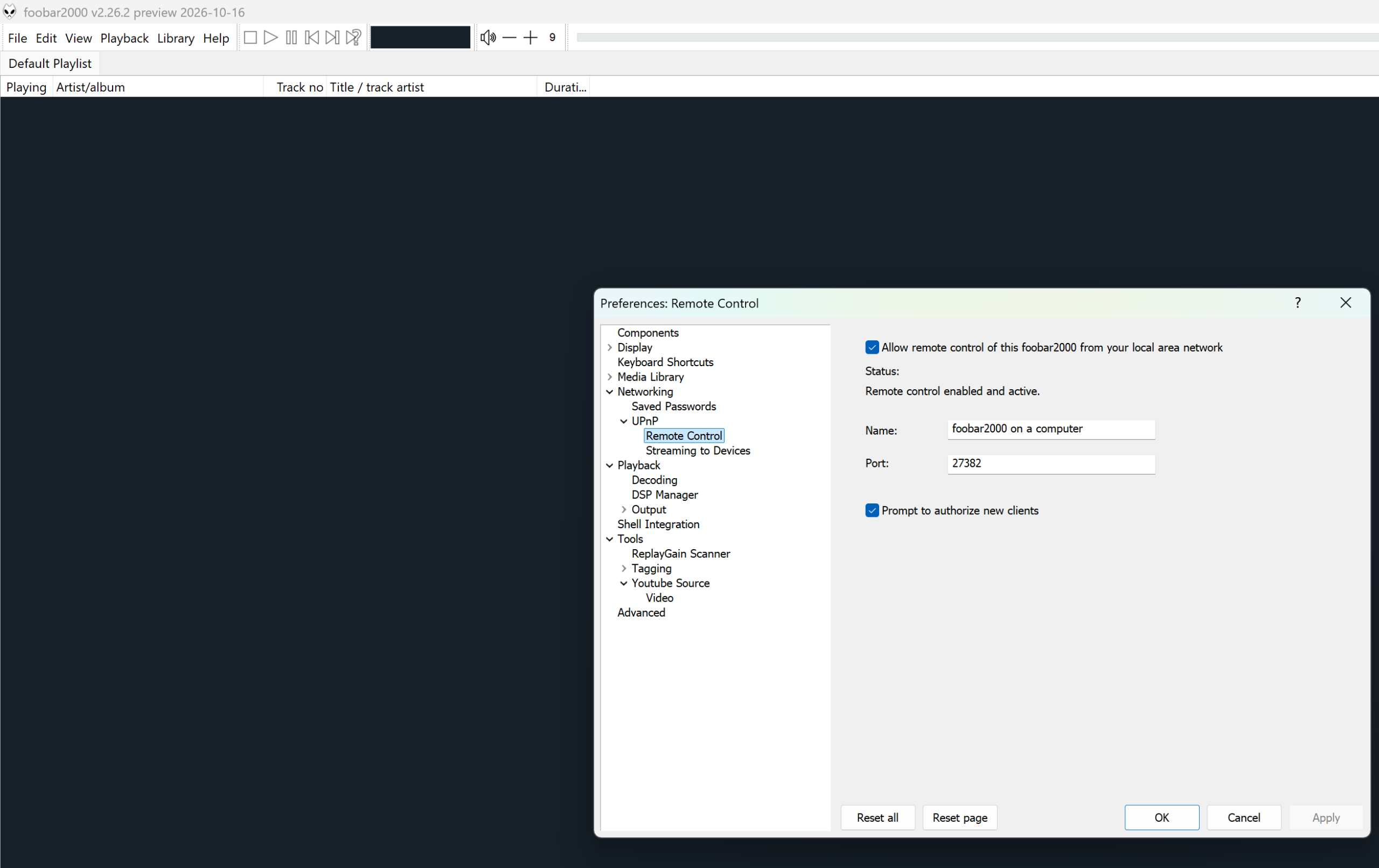
Anh Em Mở Foobar2000 File > Prefences > Networking > UPnP > Tích vào Allow remote control of this foobar2000 from your local area network
Bước 10:
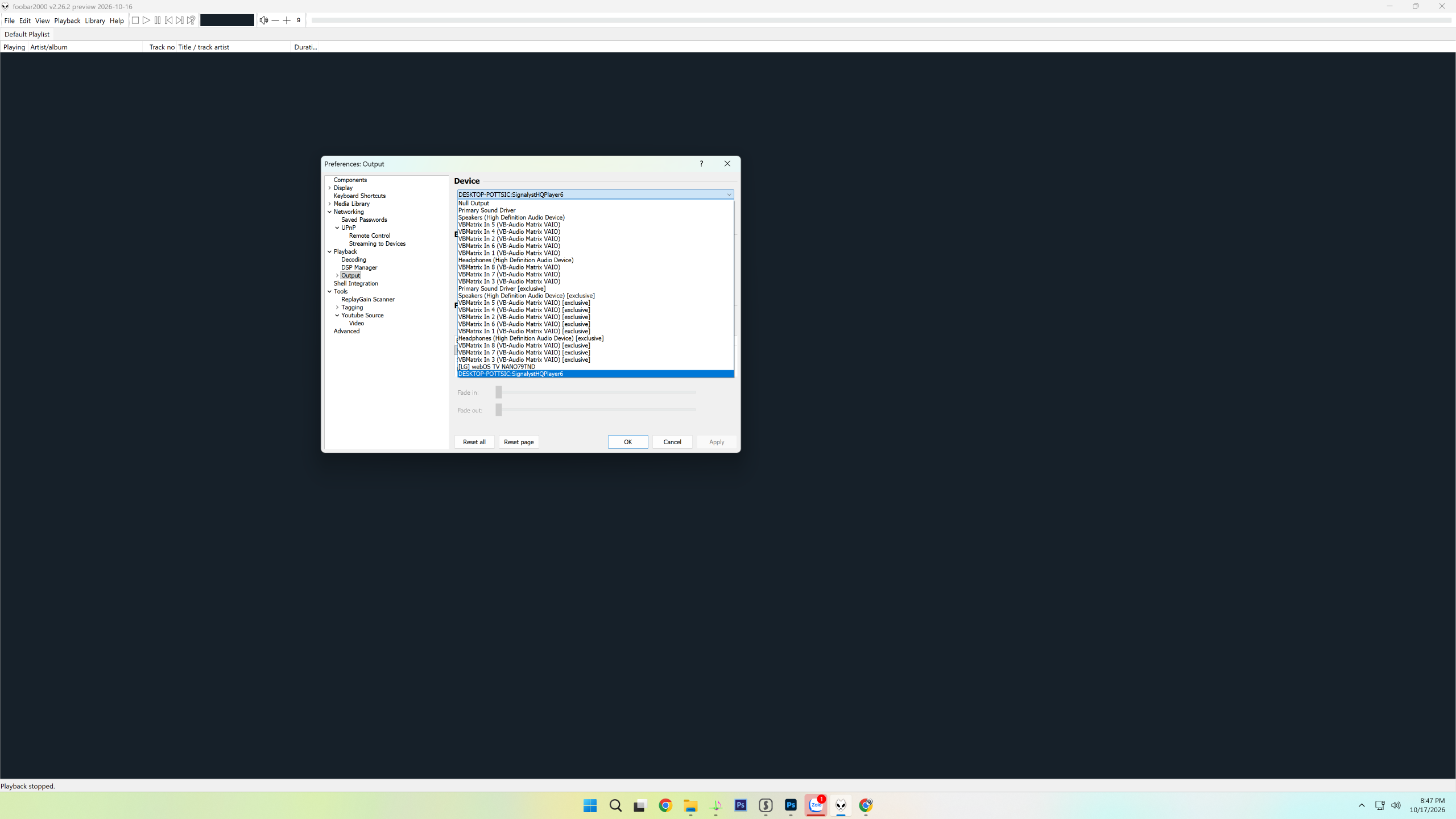
Anh Em Mở Foobar2000 File > Prefences > Playback > Ouput > Device > Chọn TÊN MÁY TÍNH:SingnalystHQPlayer6 > OK
Bước 11:
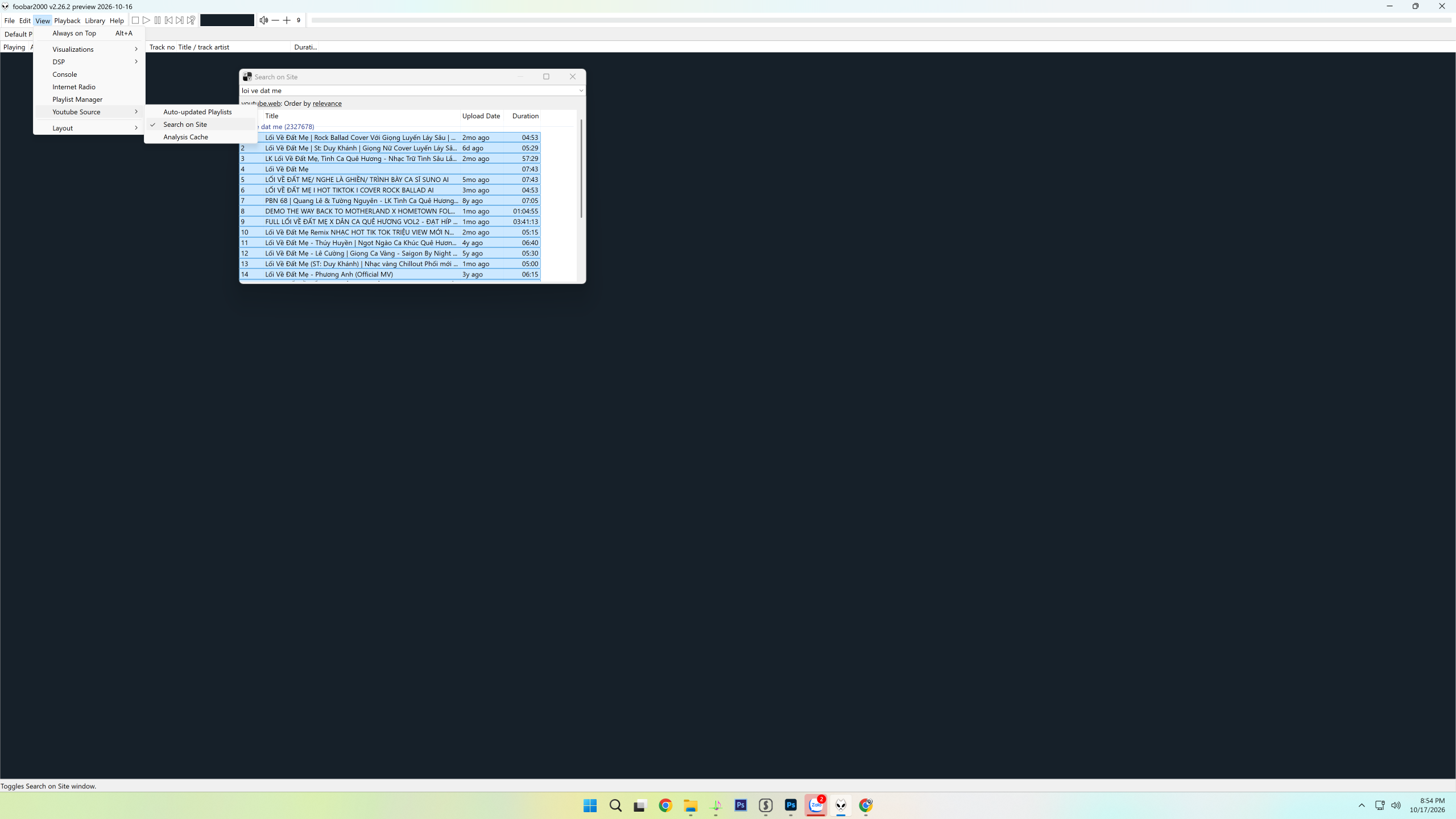
Foobar2000 File > Youtube Source > Search on site rồi gõ bài hát cần tìm, vài s nó load lên rồi click vào bài cần nghe.
Bước 12:
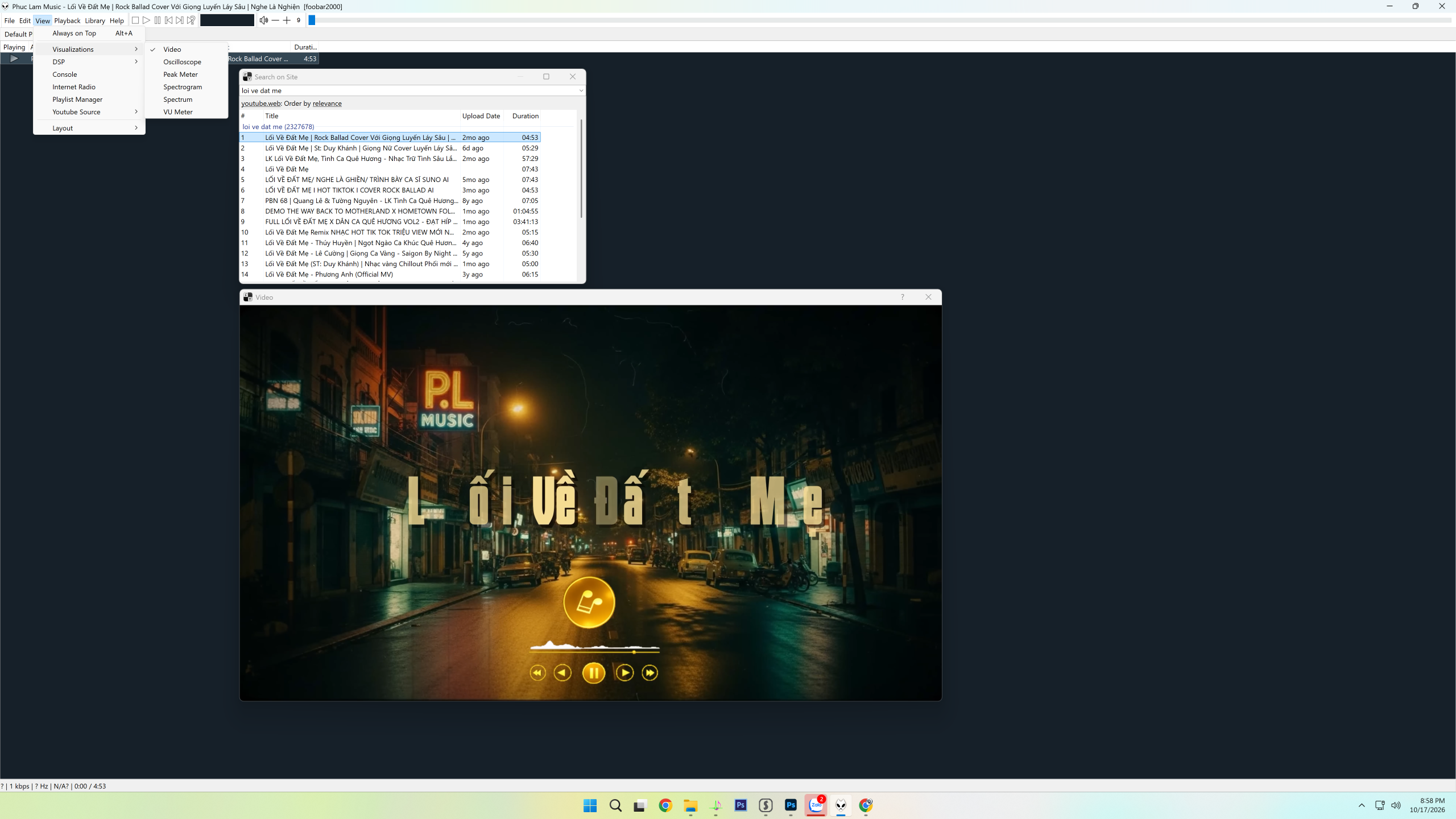
Anh EM nghe thấy tiếng rồi thì muốn nhìn hình thì chọn Foobar2000 File > View > Visualization > Video là nó hiện khung trình chiếu video lên.
Bây giờ Anh em muốn nghe giao thức Diretta Taget hoặc NAA thì kết nối HQPlayer theo phương thức đó là ok. Chúc Anh Em thanh công.
Bài viết này mình thực hiện trên máy chạy HQPlayer Chạy Win 11