
 TRANG CHỦ
 SỬA CHỮA ĐIỆN LẠNH
 SỬA CHỮA TỦ LẠNH
 Sửa Chữa Tủ Lạnh Hà Nội
 SỬA CHỮA MÁY GIẶT
 SỬA CHỮA MÁY SẤY
 SỬA CHỮA BẾP TỪ
 SỬA CHỮA MÁY RỬA CHÉN BÁT
 SỬA CHỮA LÒ NƯỚNG
 SỬA CHỮA TỦ CHĂM SÓC QUẦN ÁO
 Sửa Chữa Tủ Chăm Sóc Quần Áo
 SỬA CHỮA TIVI
 SỬA CHỮA MÁY LẠNH
 SỬA CHỮA ĐIỆN LẠNH HÃNG
 SỬA CHỮA ELECTROLUX
Chưa phân loại
Hướng dẫn kết nối máy giặt Electrolux với App Electrolux life để điều khiển qua smart phone
Hướng dẫn kết nối máy giặt Electrolux với App Electrolux life để điều khiển qua smart phone
Electrolux life mang đến những trải nghiệm hoàn toàn mới cho người dùng, chỉ cần kết nối ứng dụng bạn hoàn toàn có thể điều khiển và quản lý chiếc máy giặt của mình. Trong bài viết dưới đây Sửa Chữa Điện Tử Điện Lạnh Nguyên Dương sẽ hướng dẫn kết nối máy giặt Electrolux với App Electrolux Life để điều khiển thiết bị dễ dàng hơn qua chiếc điện thoại thông minh. Mời bạn cùng theo dõi nhé!
Bạn biết gì về ứng dụng Electrolux Life?
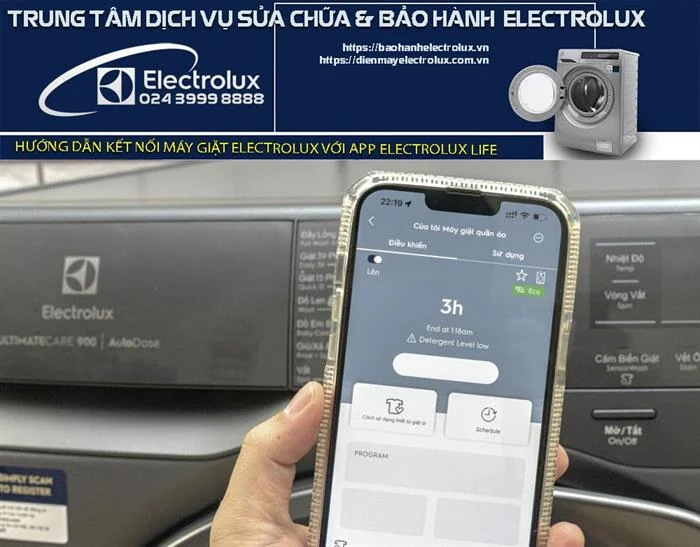
Electrolux tạo ra những trải nghiệm tốt hơn cho người dùng bằng việc hỗ trợ kết nối với các loại thiết bị khác nhau như máy giặt. Ứng dụng Electrolux Life sẽ mang lại sự an tâm hơn cho người dùng dù ở bất cứ nơi đâu hay dù ở nhà, giúp theo dõi công việc của thiết bị một cách dễ dàng hơn với chức năng điều khiển/giám sát chỉ từ bảng điều khiển chính. Chỉ cần kết nối máy giặt Electrolux với App Electrolux Life, bạn hoàn toàn tự động làm chỉ được thiết bị gia dụng đang dùng của mình.
Ứng dụng có những tính năng nổi bật nào, hãy cùng điểm qua cụ thể ngay dưới đây nhé:
1.Kết nối những thiết bị điện gia dụng Electrolux qua Wifi.
2.Theo dõi hay giám sát thiết bị thực dễ dàng thông qua bảng điều khiển.
ĐĂNG KÝ / ĐẶT LỊCH SỬA CHỮA TẠI NHÀ
Quý Khách Hàng có nhu cầu đặt lịch tư vấn, sửa chữa, kiểm tra thiết bị tại nhà, xin điền From đăng ký ở đây! Xin Cảm Ơn Quý Khách! ----->
3.Có tích hợp giọng nói trợ lý ảo giúp điều khiển thiết bị qua giọng nói. Tuy nhiên tính năng chỉ sử dụng được với máy hút bụi hay máy lọc không khí.
4.Tính năng Care Advisor giúp gợi ý chế độ giặt tốt nhất mà người dùng nên dùng.
5.Ứng dụng cho phép người dùng đăng ký và nhận các thông báo dịch vụ khách hàng đến từ hãng.
6.Thực hiện báo cáo số lần sử dụng thiết bị. Ngoài việc quản lý các hoạt động của thiết bị, ứng dụng còn hỗ trợ báo cáo tần suất sử dụng thiết bị. Điều này giúp bạn biết được mình có dùng thiết bị quá tải hay không và sớm điều chỉnh số lần sử dụng cho phù hợp.
Một trong ưu điểm của ứng dụng đáng được nói đến chính là giao diện sử dụng rõ ràng, được chia thành các mục cụ thể. Vì thế mà nhiều đối tượng người dùng có thể sử dụng dễ dàng hơn.
Vậy cách kết nối điện thoại với máy giặt Electrolux thông qua app Electrolux Life có phức tạp hay không, mời bạn tiếp tục theo dõi mục dưới đây.
Hướng dẫn kết nối máy giặt Electrolux với app Electrolux Life
Lưu ý để có thể kết nối để trải nghiệm ứng dụng này một cách tốt nhất bạn phải đáp ứng được điều kiện sau:
- Có kết nối internet.
- Thiết bị di động được kết nối với mạng không dây.
Các bước cài đặt và thiết lập kết nối ứng dụng Electrolux Life với thiết bị như sau:
Bước 1. Tải và thực hiện cài đặt ứng dụng Electrolux Life
Đi tới App Store hay Google play để tìm ứng dụng. Nhấn nút tải về và thực hiện cài đặt ứng dụng trên chiếc điện thoại thông minh của bạn.
Lưu ý: Smartphone của bạn phải đáp ứng Android 5.1 hay iOS 9.3 trở lên hoặc iPhone 6 mới có thể kết nối ứng dụng.
Bạn cần tạo một tài khoản Electrolux sau khi cài đặt ứng dụng. Bạn chỉ có thể tạo một tài khoản với 1 sản phẩm của Electrolux.
Bước 2. Thiết lập trên chiếc máy giặt Electrolux
Trước khi thực hiện thiết lập bạn cần đảm bảo chiếc máy giặt Electrolux của mình đã được cắm điện và hoạt động bình thường. Hãy cầm chiếc điện thoại thông minh đứng gần máy giặt của bạn.
Sau đó, nhấn vào “Thiết bị” trong ứng dụng Electrolux Life. Tiếp tục nhấn vào “Thêm thiết bị” và thực hiện theo hướng dẫn trên màn hình. Thời gian thiết lập có thể sẽ mất vài phút tùy theo tốc độ mạng mà bạn đang dùng.
Bước 3. Bật Wifi trên chiếc máy giặt Electrolux của bạn
Máy giặt sẽ tự tạo Wifi tạm thời để hỗ trợ việc thiết lập. Sau khi thiết lập xong, mạng wifi tạm thời sẽ biến mất, lúc này máy giặt sẽ kết nối với Wifi bạn đang dùng.
Tiếp tục nhấn giữ nút Remote trong 3s. Biểu tượng sẽ nhấp và chữ sẽ hiển thị trong khoảng 5s. Đồng thời ngay lúc này mô đun wifi sẽ bắt đầu khởi động. Sẽ mất khoảng 45 giây mô đun mới sẵn sàng.
Khi mo đun wifi đã sẵn sàng, sẽ hiển thị thông báo Điểm truy cập và chúng sẽ mở trong khoảng thời gian 3 phút. Lúc này, máy giặt của bạn đang tạo kết nối tạm thời.
Bước 4. Thực hiện kết nối với chiếc điện thoại thông minh
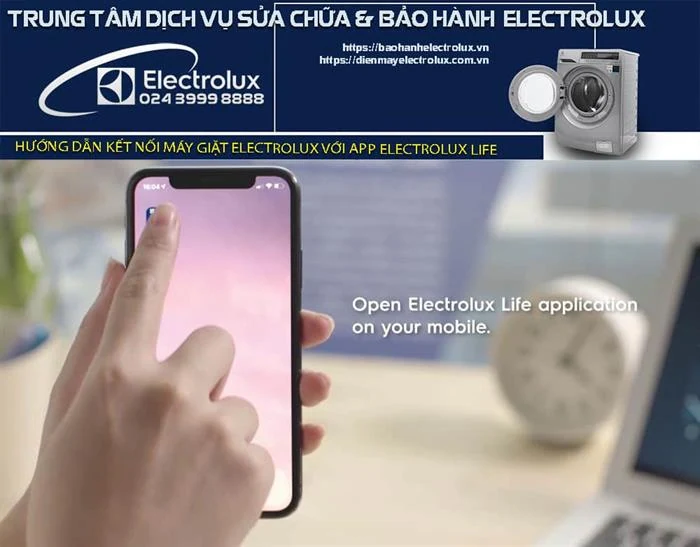
Điện thoại sử dụng hệ điều hành iOS:
Bạn nhấn vào nút Home để thoát ra ứng dụng. Sau đó đi đến Setting – cài đặt trên chiếc điện thoại, chọn Wifi.
Chọn mạng Wifi, tên mạng bắt đầu với ký tự AJ.
Tiếp tục nhấn vào nút Home màn hình chính để thoát khỏi cài đặt của chiếc điện thoại. Sau đó quay lại ứng dụng Electrolux Life.
Đợi trong giây lát để tiến hành xác nhận kết nối (có thể mất khoảng 1 phút). Sau đó bạn đi đến Setting – cài đặt trên chiếc điện thoại và lựa chọn mạng kết nối. Thực hiện kết nối và quay lại ứng dụng.
Điện thoại sử dụng hệ điều hành Android:
Trên điện thoại, chọn mạng Wifi.
Bước 5. Tiến hành kết nối với Wifi của bạn
Bạn chọn tên mạng wifi đang dùng và nhập mật khẩu. Nếu kết nối được thiết lập, biểu tượng cột sóng sẽ tắt đi, biểu tượng sẽ không nhấp nháy, sáng liên tục cho thấy kết nối thành công.
Khi bạn bật máy, sẽ mất khoảng 45 giây để máy tự động kết nối với mạng. Đèn báo dừng nhấp nháy nghĩa là kết nối đã sẵn sàng.
Lúc này bạn chỉ cần thêm tên của chiếc máy giặt Electrolux và ngày mua thiết bị. Bây giờ bạn có thể bắt đầu sử dụng ứng dụng Electrolux Life để tiến hành điều khiển, giám sát thiết bị thông quan chiếc smart phone của mình.
Trên đây là một số hướng dẫn cơ bản để thực hiện kết nối máy giặt Electrolux với app Electrolux Life giúp bạn điều khiển thiết bị qua điện thoại. Các bước không quá phức tạp và bạn hoàn toàn có thể thực hiện theo từng bước. Chúc bạn thành công!
CÁC TRẠM ĐIỆN TỬ ĐIỆN LẠNH NGUYÊN DƯƠNG TRÊN CẢ NƯỚC

ĐIỆN TỬ ĐIỆN LẠNH NGUYÊN DƯƠNG TẠI HÀ NỘI


ĐIỆN TỬ ĐIỆN LẠNH NGUYÊN DƯƠNG THANH XUÂN
✅ Số 472 Nguyễn Trãi - Phường Thanh Xuân Trung - Quân Thanh Xuân - Tp Hà Nội.
THANH XUÂN ĐIỆN TỬ ĐIỆN LẠNH NGUYÊN DƯƠNG BẮC TỪ LIÊM
✅ Khu Đô Thị Thành Phố Giao Lưu - Phạm Văn Đồng - Quận Bắc Từ Liêm - Tp Hà Nội.
BẮC TỪ LIÊM ĐIỆN TỬ ĐIỆN LẠNH NGUYÊN DƯƠNG NAM TỪ LIÊM
✅ Liền Kề N13 Vinaconex 2 - Ngõ 67 Phùng Khoang - Tp Hà Nội.
✅ Số 36/2 Đại Lộ Thăng Long - Phường Mễ Trì - Quận Nam Từ Liêm - Tp Hà Nội.
NAM TỪ LIÊM ĐIỆN TỬ ĐIỆN LẠNH NGUYÊN DƯƠNG TẠI ĐÀ NẴNG
ĐIỆN TỬ ĐIỆN LẠNH NGUYÊN DƯƠNG TẠI HỘI AN TP ĐÀ NẴNG
ĐIỆN TỬ ĐIỆN LẠNH NGUYÊN DƯƠNG TẠI TP HỒ CHÍ MINH
ĐIỆN TỬ ĐIỆN LẠNH NGUYÊN DƯƠNG TÂN BÌNH
✅ 439D Trường Chinh - P.14 - Quận Tân Bình - Tp Hồ
Chí Minh
ĐIỆN TỬ ĐIỆN LẠNH NGUYÊN DƯƠNG TÂN PHÚ
✅ 630 Lũy Bán Bích - Phường Tân Thành - Quận Tân Phú - Tp
Hồ Chí Minh
ĐIỆN TỬ ĐIỆN LẠNH NGUYÊN DƯƠNG BÌNH CHÁNH
✅ E9/263A - Ấp 5 - Xã Phong Phú - Huyện Bình Chánh - Tp Hồ Chí Minh
BÌNH CHÁNH ĐIỆN TỬ ĐIỆN LẠNH NGUYÊN DƯƠNG HÓC MÔN
✅ 46/4Q Đường Nhà Vuông - Ấp Mỹ Hòa 1 - Xã Trung Chánh -
Huyện Hóc Môn - Tp Hồ Chí Minh
ĐIỆN TỬ ĐIỆN LẠNH NGUYÊN DƯƠNG QUẬN GÒ VẤP
✅ 120/57/36 ĐƯỜNG 59 - P. 14 - Quận Gò Vấp - Tp Hồ Chí Minh
GÒ VẤP ĐIỆN TỬ ĐIỆN LẠNH NGUYÊN DƯƠNG QUẬN 12
✅ 12/2 Khu Phố 3 - Đường Tô Ký - P. Tân Chánh Hiệp - Quận 12 - Tp Hồ Chí Minh
QUẬN 12 ĐIỆN TỬ ĐIỆN LẠNH NGUYÊN DƯƠNG BÌNH THẠNH
✅ 128 Võ Duy Ninh - Phường 22 - Quận Bình Thạnh - TP Hồ Chí Minh
BÌNH THẠNH ĐIỆN TỬ ĐIỆN LẠNH NGUYÊN DƯƠNG QUẬN 10
✅ 373 Nguyễn Thượng Hiền - Phường 11 - Quận 10 - Tp Hồ Chí Minh
QUẬN 10 ĐIỆN TỬ ĐIỆN LẠNH NGUYÊN DƯƠNG BÌNH TÂN
✅ Khu Phố 5 - P. Bình Hưng Hòa B - Quận Bình Tân - Tp Hồ Chí Minh
BÌNH TÂN ĐIỆN TỬ ĐIỆN LẠNH NGUYÊN DƯƠNG QUẬN NHẤT
✅ Đinh Công Tráng - P. Tân Định - Quận 1 (Quận Nhất)
QUẬN NHẤT
ĐIỆN TỬ ĐIỆN LẠNH NGUYÊN DƯƠNG TẠI BIÊN HOÀ
ĐIỆN TỬ ĐIỆN LẠNH NGUYÊN DƯƠNG TẠI BÌNH DƯƠNG [TP HỒ CHÍ MINH]
ĐIỆN TỬ ĐIỆN LẠNH NGUYÊN DƯƠNG THỦ DẦU MỘT - BÌNH DƯƠNG
✅ Số 30 - kp5 Đường N4 - Phường Hiệp Thành - Tp Thủ Dầu Một - Bình Dương
Bình Dương ĐIỆN TỬ ĐIỆN LẠNH NGUYÊN DƯƠNG THỦ DẦU MỘT BÌNH DƯƠNG
✅ 348 Đường 30/4 - Phường Chánh Nghĩa - Thủ Dầu Một - Bình Dương
BÌNH DƯƠNG ĐIỆN TỬ ĐIỆN LẠNH NGUYÊN DƯƠNG BẾN CÁT - BÌNH DƯƠNG
✅ Số 162 Đại Lộ Bình Dương - Khu Phố 2 - Phường Tân Định - Bến Cát - Bình Dương
BÌNH DƯƠNG ĐIỆN TỬ ĐIỆN LẠNH NGUYÊN DƯƠNG THUẬN AN - BÌNH DƯƠNG
✅ Số 05A Khu phố Bình Hoà - Phường Lái Thiêu - Thuận An - Bình Dương
BÌNH DƯƠNG ĐIỆN TỬ ĐIỆN LẠNH NGUYÊN DƯƠNG DĨ AN - BÌNH DƯƠNG
✅ Số 160 Khu Phố Tân Phú 1 - Phường Tân Bình - Dĩ An Bình Dương
BÌNH DƯƠNG ĐIỆN TỬ ĐIỆN LẠNH NGUYÊN DƯƠNG TẠI TÂY NINH
ĐIỆN TỬ ĐIỆN LẠNH NGUYÊN DƯƠNG TẠI CẦN THƠ
ĐIỆN TỬ ĐIỆN LẠNH NGUYÊN DƯƠNG TẠI HẢI PHÒNG
ĐIỆN TỬ ĐIỆN LẠNH NGUYÊN DƯƠNG TẠI BẮC NINH